

INSERIRE E MODIFICARE IL TESTO
Torna alla lista webmaster
Questa volta ci dedichiamo al testo, che come vedremo viene gestito quasi come un normale documento in word, con pochissime differenze se non qualche nuovo simbolo a destra nella sezione del codice HTML. Apriamo come al solito la home page (o altra pagina a vostro piacere) all’interno di BlueGriffon e facciamo un click con il mouse in alto a sinistra, prima (o dove volete voi) della frase “Se vuoi andare subito alla foto del cagnolino, clicca qui.” Premiamo poi il tasto Invio, così da far scendere quella riga di testo un po’ in basso, torniamo di nuovo a fare un click in alto a sinistra e scriviamo la riga che vedete nella figura n. 1, cioè scriviamo “Qui inseriamo e modifichiamo il testo.”
Figura 1
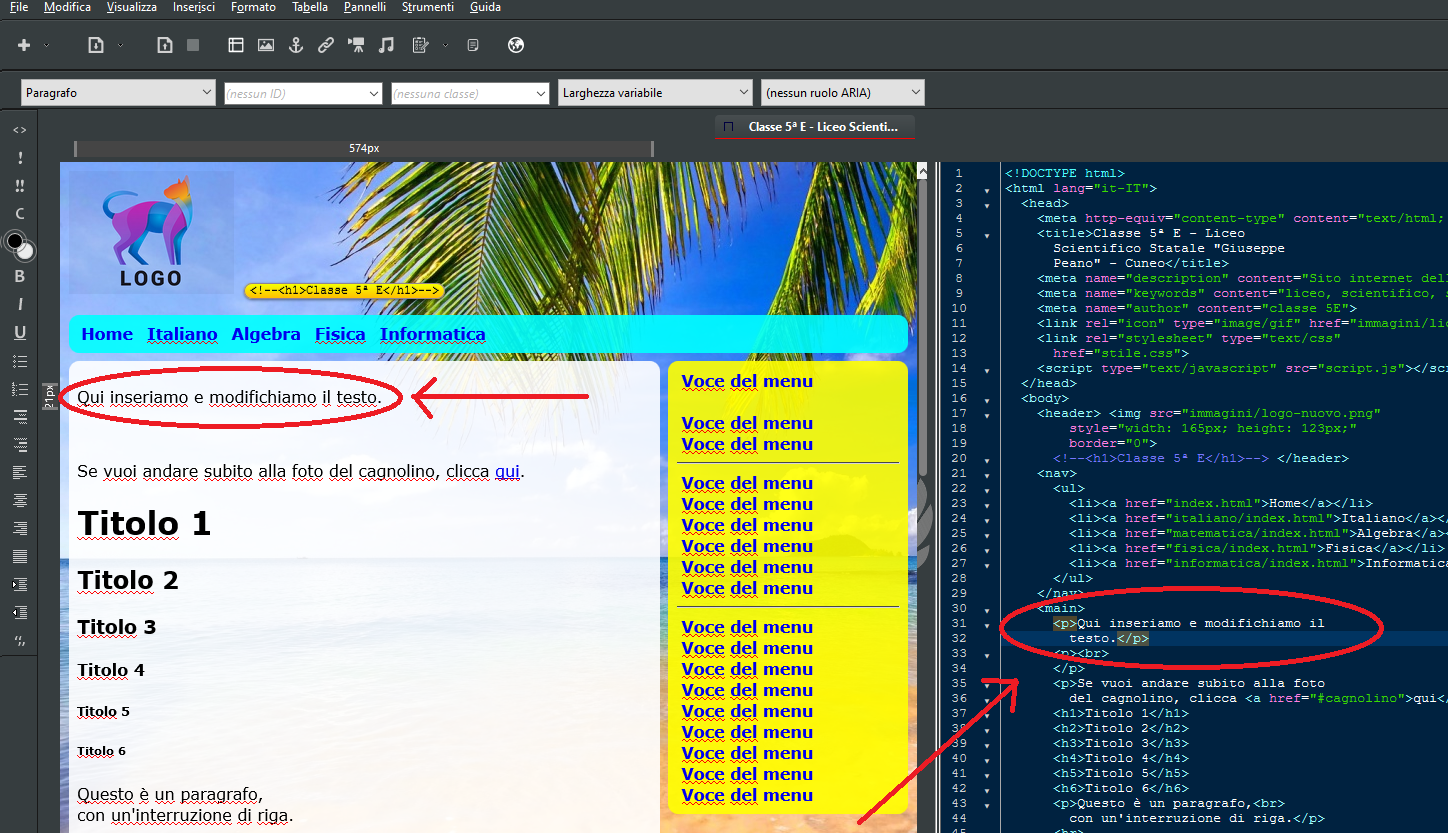
Nella figura 1 qui sopra potete vedere la frase inserita cerchiata di rosso e potete anche osservare che a destra, nella sezione di BlueGriffon dedicata al codice, ora compare (sempre cerchiata di rosso) una nuova istruzione corrispondente alla riga di testo che abbiamo appena inserito. Tale istruzione indica (per farla molto breve e molto semplice) “inizia e finisci in certi punti a scrivere del testo”.
Allo stesso modo potete provare a fare click in qualsiasi altro punto della pagina e a inserire, spostare o cancellare quello che volete. Se andate più in basso nella home page potete vedere che vengono già mostrate alcune formattazioni del testo, come ad esempio parole evidenziate in grassetto, in corsivo, con sottolineature, ecc… Il tutto viene mostrato nella figura n. 2 qui di seguito:
Figura 2
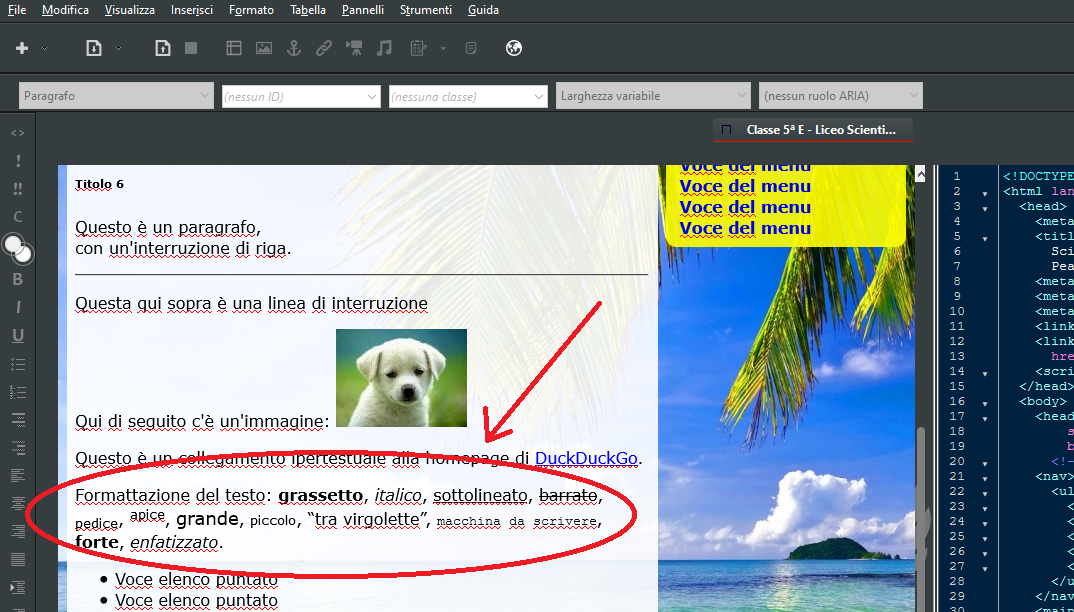
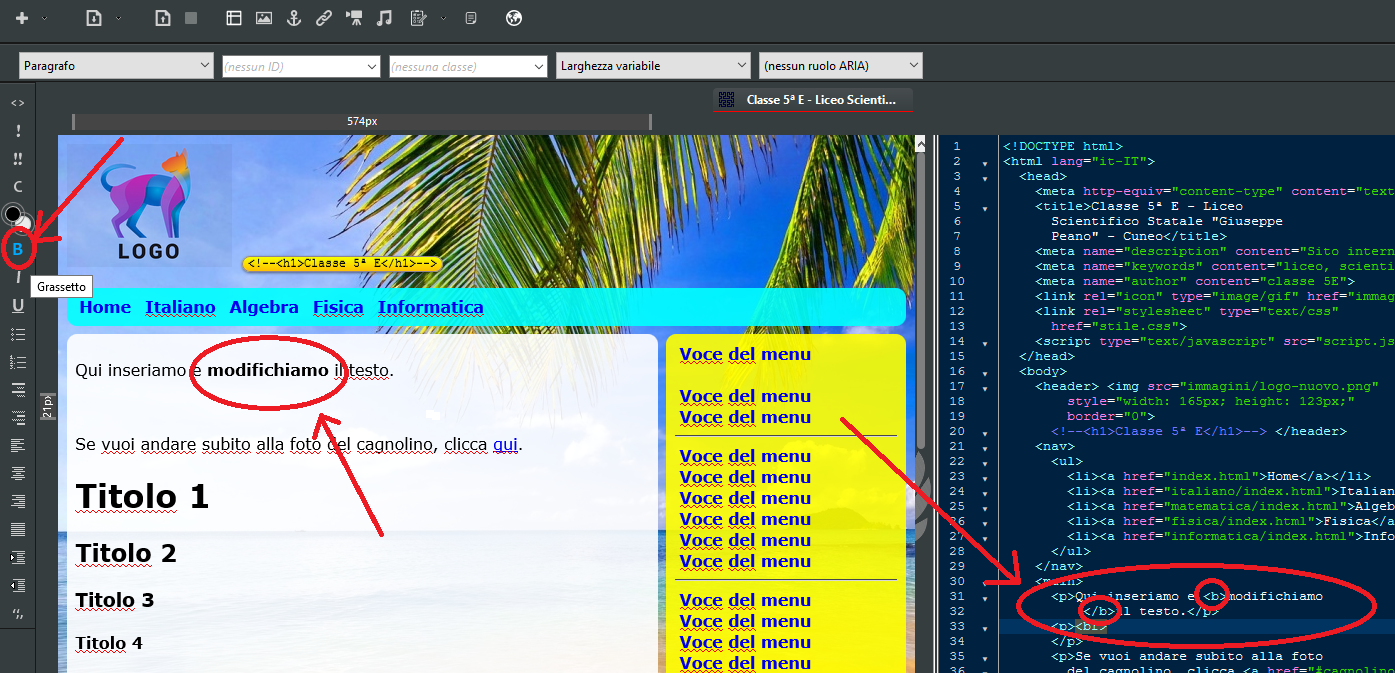
Le formattazioni evidenziate in figura 2 si ottengono nel modo che adesso vedremo. Selezioniamo ad esempio solo la parola “modifichiamo” nella frase “Qui inseriamo e modifichiamo il testo.” che abbiamo scritto all’inizio di questo articolo. A questo punto, nella barra laterale a sinistra come illustrato dalla freccia rossa nella figura n. 3, clicchiamo sul tasto “grassetto” che ha la B maiuscola (evidenziata in blu nell’immagine) e cerchiata sempre in rosso.
Come potete osservare nella figura n. 3, ora la parola che avevamo selezionato (cioè “modifichiamo”) appare effettivamente in grassetto evidenziata anch’essa da una seconda freccia rossa. La terza freccia rossa nella figura 3 segnala un altro piccolo cambiamento nel codice a destra. Ora, prima della parola “modifichiamo”, c’è un nuovo simbolo del linguaggio HTML che significa appunto “bold”, cioè “grassetto”.
Anche questa volta il simbolo viene ripetuto nuovamente alla fine della parola a significare che lì finisce la parte scritta in grassetto, cioè la formattazione viene applicata solo alla parola “modifichiamo” e non oltre. Infatti, come possiamo osservare nella figura n.3, il resto della frase (sia prima che dopo la parola “modifichiamo”) è ancora scritto normale e non grassetto.
Figura 3
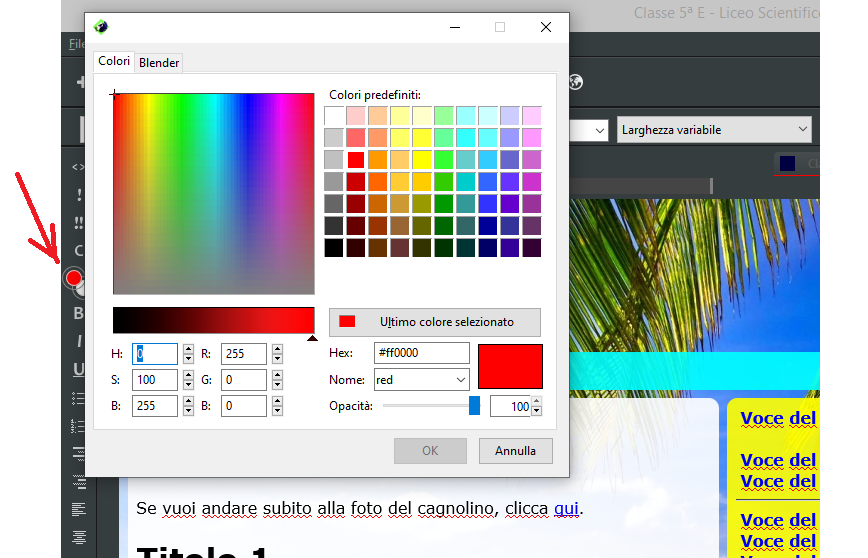
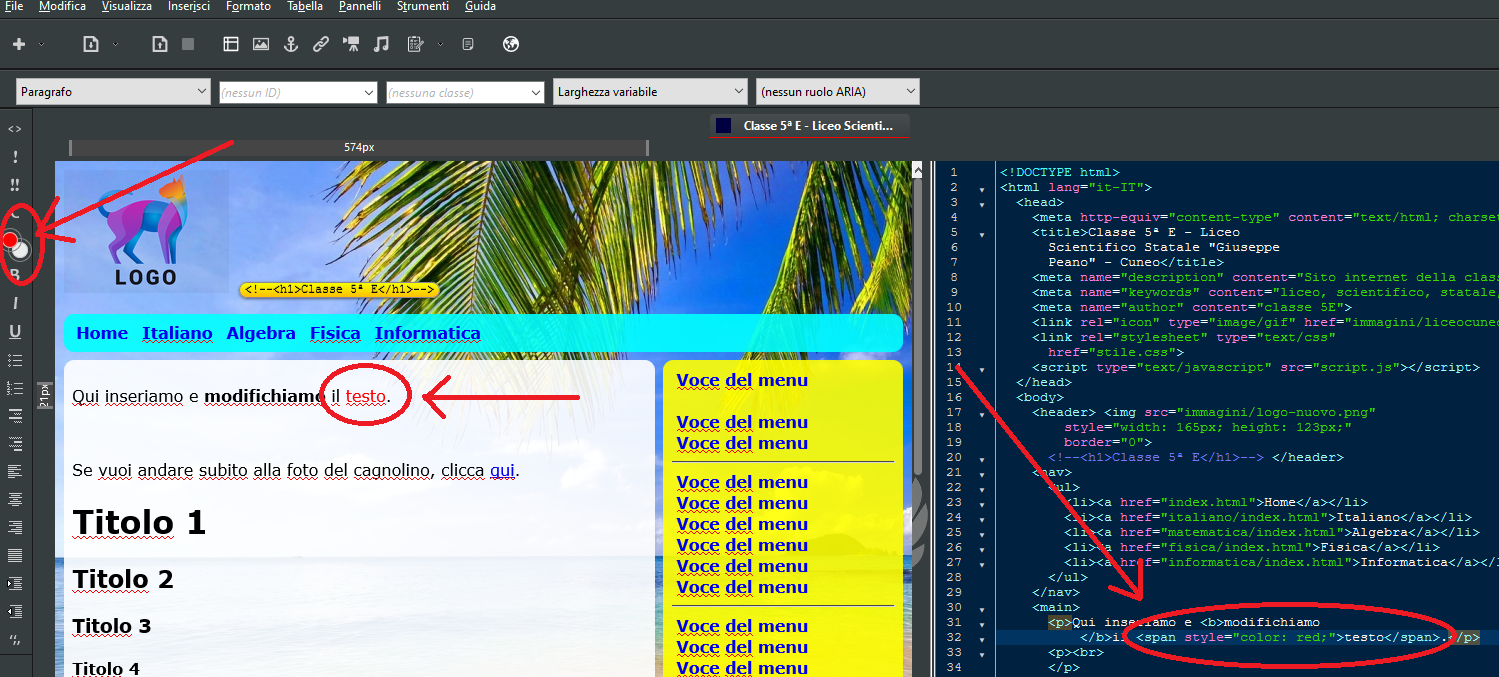
Scegliamo ora di colorare soltanto un’altra parola della frase, “testo” . Lo selezioniamo e poi andiamo di nuovo a cliccare con il mouse nella barra verticale a sinistra, come indicato dalla freccia a sinistra nella figura 4. Questa volta clicchiamo i due piccoli cerchi sopra alla “B” che ci aveva in precedenza evidenziato la parola “modifichiamo” in grassetto. Cliccando i due cerchietti appare una finestrella con la tavolozza dei colori fra i quali scegliere quello di nostro gradimento, come potete osservare sempre nella figura 4.
Figura 4
Nel nostro caso scegliamo il colore rosso, diamo OK e chiudiamo la finestrella dei colori. Possiamo così vedere che la parola testo (nella figura n. 5) è ora scritta in rosso come indicato dalla freccia rossa centrale e, come in precedenza, notiamo che nel codice a destra compare di nuovo qualche altro simbolo contemporaneamente alla nuova modifica effettuata a sinistra, in questo caso compare (come segnalato dalla freccia rossa a destra nella figura 5) la dicitura che in pratica significa, nei linguaggi HTML e CSS, che la parola testo è di colore rosso (“color:red;” come potete leggere nel codice evidenziato).
Figura 5
Sui vari simboli HTML e CSS ci sarebbe da dire molto altro ma ci siamo per ora ripromessi di non approfondire il codice (HTML e/o CSS che sia), semmai lo approfondiremo in futuro in una sezione appositamente dedicata oppure se volete potete nel frattempo studiare tali linguaggi separatamente da questo mini corso, a tal proposito vi avevo consigliato in precedenza il sito La chiave nel pozzo dove potrete trovare le basi dei linguaggi citati, spiegati benissimo e partendo da zero appositamente per principianti.
Abbiamo quindi visto in questo articolo come inserire e modificare in vari modi il testo, ovviamente ci sono tantissime altre modifiche da poter apportare a parole e frasi, potete provare da soli e sbizzarrirvi a scrivere quello che volete come volete dove volete, a colorarlo o formattarlo a piacimento non solo sulla home ma anche nelle altre pagine.